业务介绍
订单接收完成后,可新增发货单,填写物资名称、发货数量、批次及有效期;保存单据后,录入UDI码,填写送货员,再完成发货操作。发货流程
1.订单处理详情 -> 2.生成发货单 -> 3.新增发货物资 -> 4.保存发货物资 -> 5.填写产品信息 -> 6.录入UDI码 -> 7.发货-> 8.打印发货单具体操作
1.进入
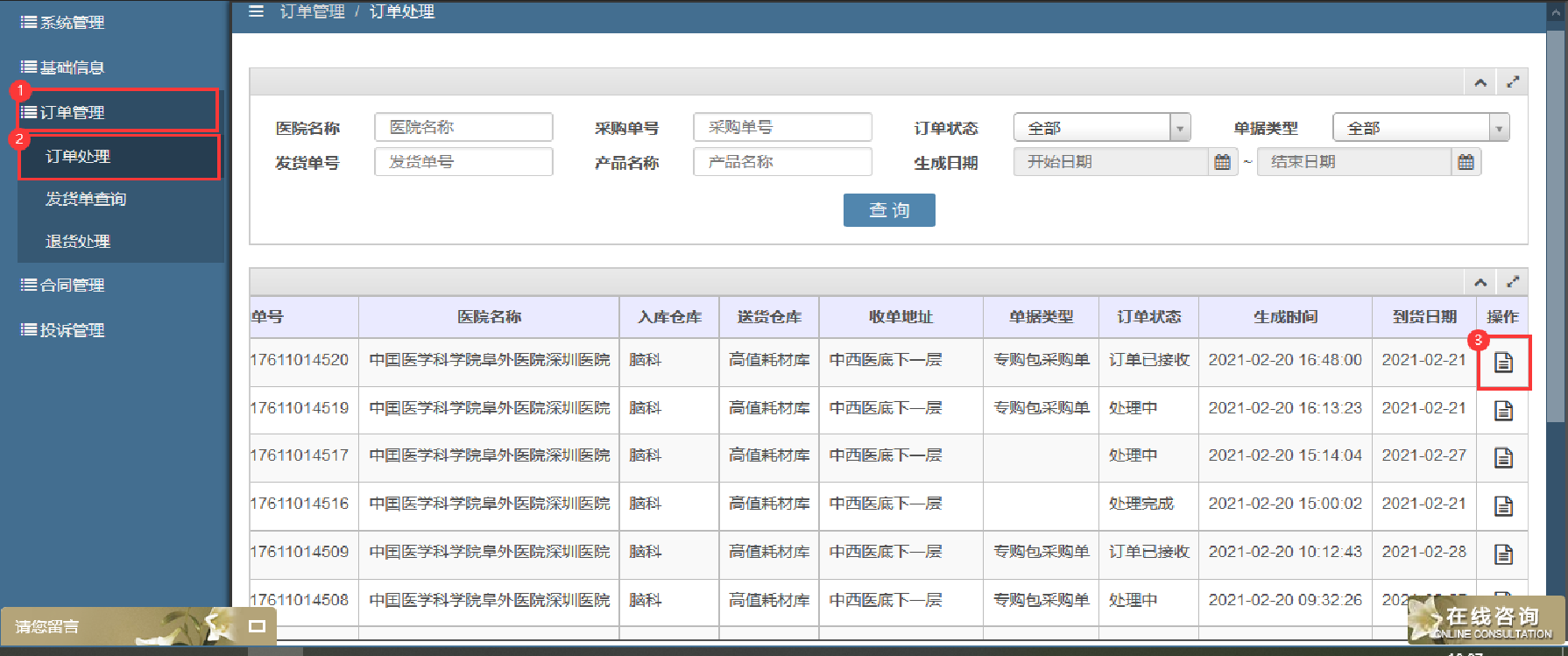
供应商管理平台(U-PS)界面,点击【订单管理】->【订单处理】->点击按钮,进入所要发货的订单详情页。
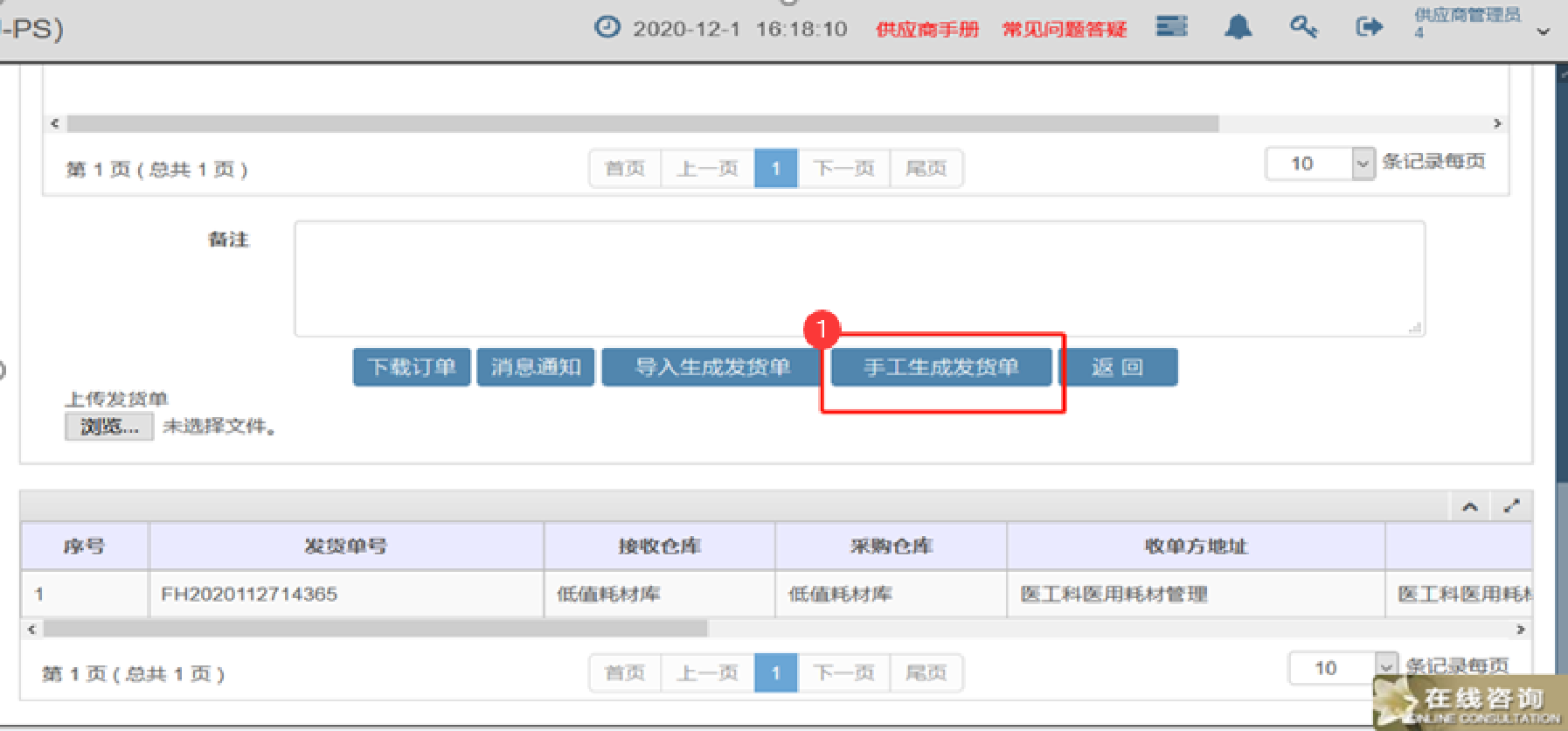
2.在详情页下拉点击【手工生成发货单】。
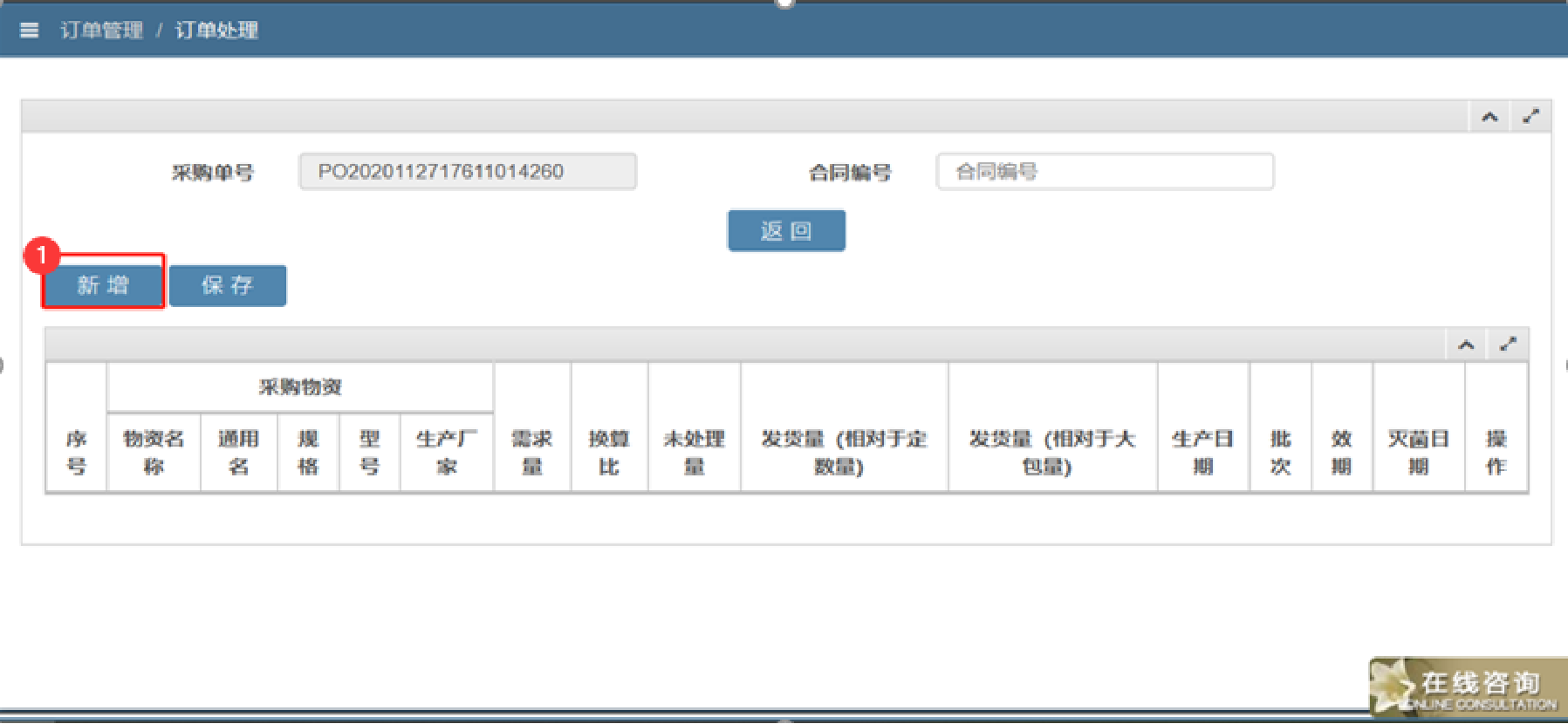
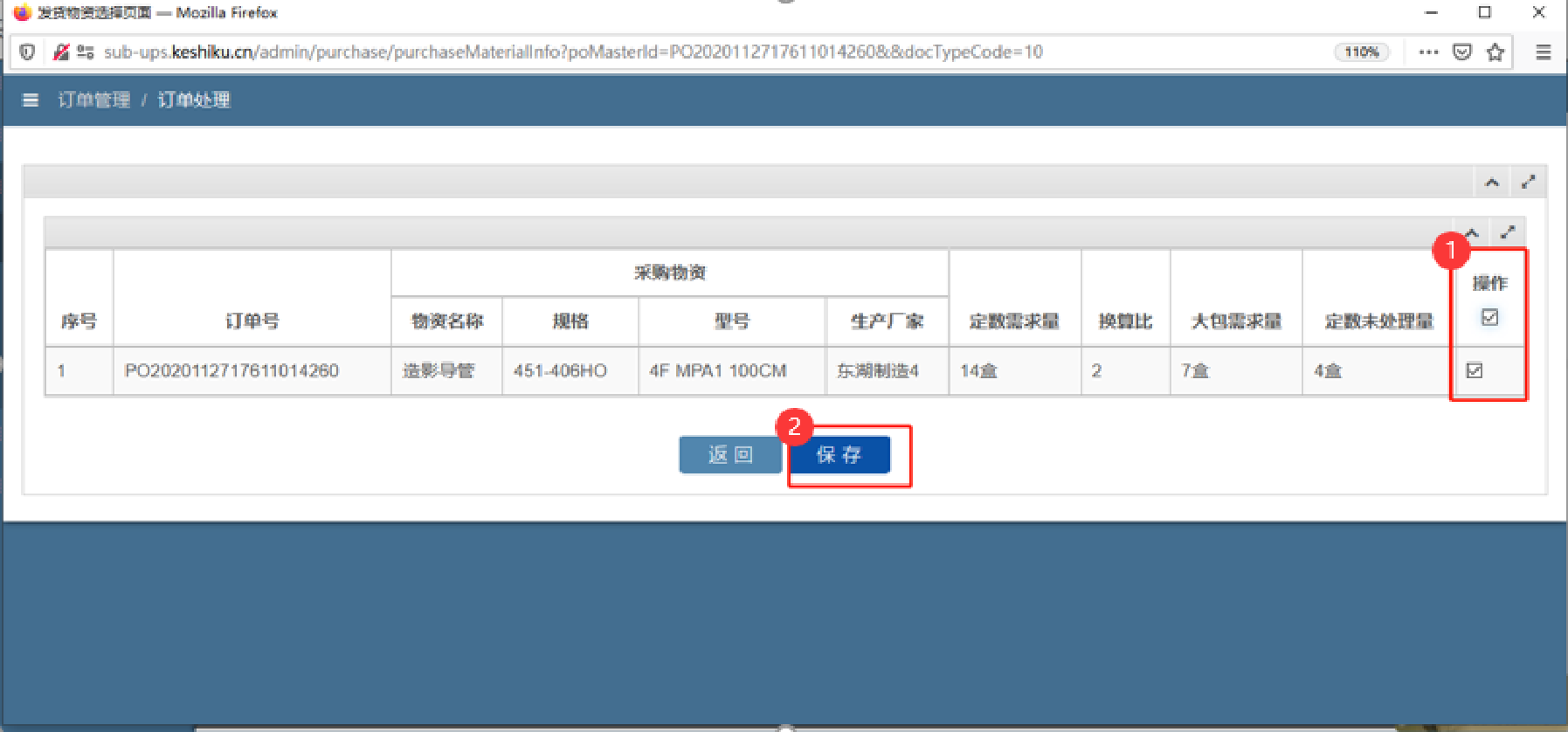
3.在新界面点击【新增】弹出“发货物资选择”新界面。
4.勾选后点击【保存】。
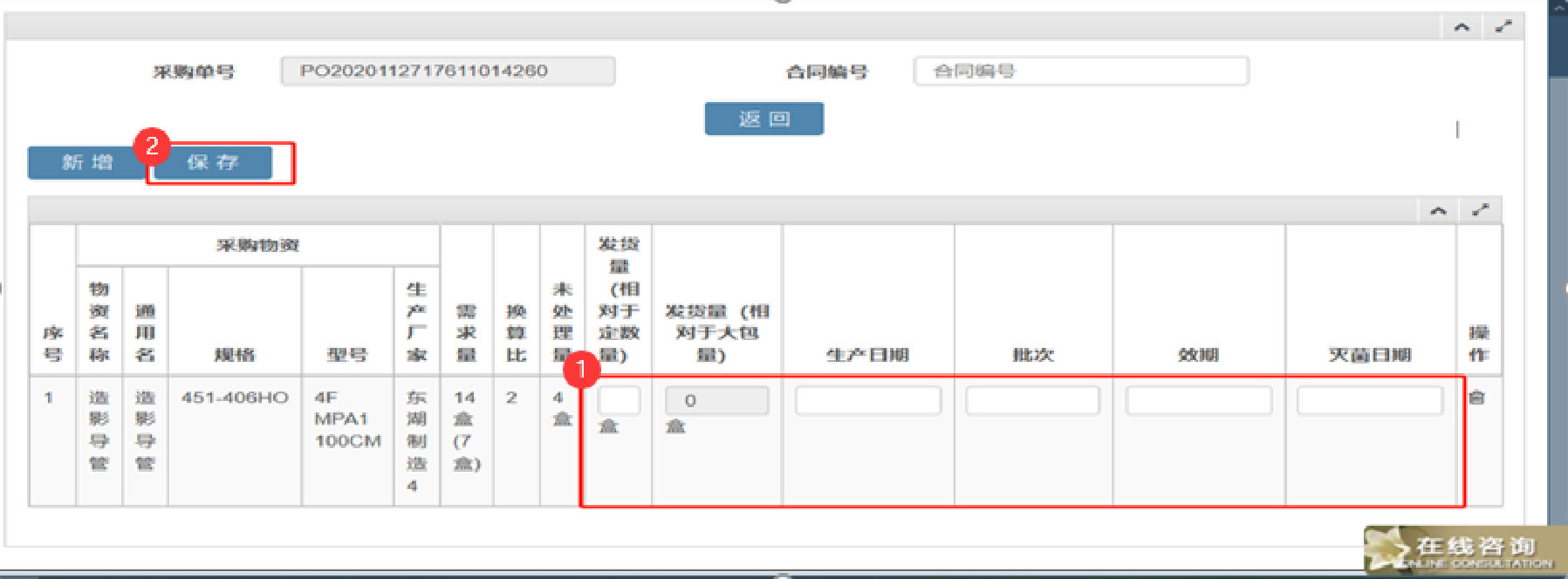
5.依据需求量及产品信息填写产品生产日期、灭菌日期,批次,效期等信息。点击【保存】生成发货单。
- 发货量必须小于或者等于该物资的采购量;
- 物资生产日期必须小于当前日期且在资质证效期范围内;
- 无菌物资必须填写灭菌日期。没有灭菌日期的填写成生产日期
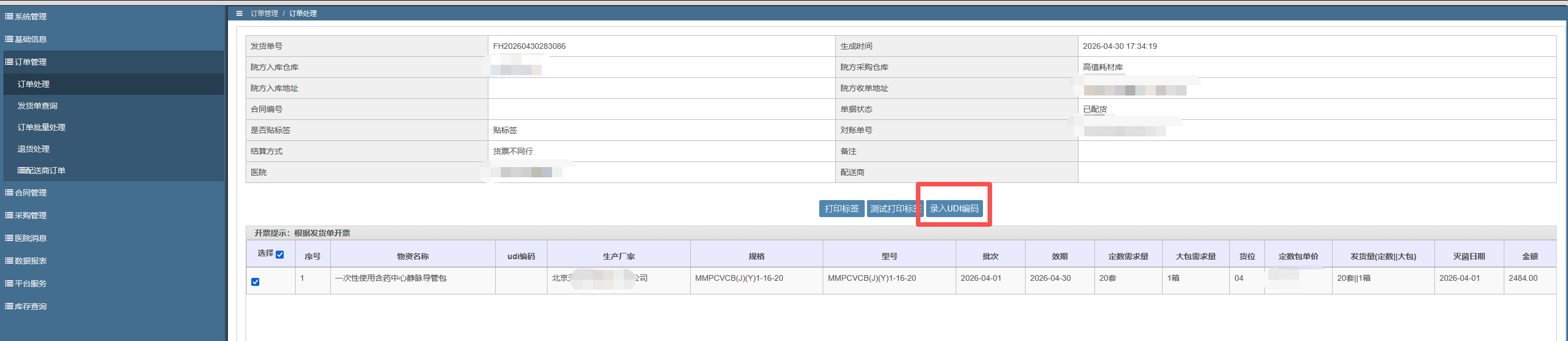
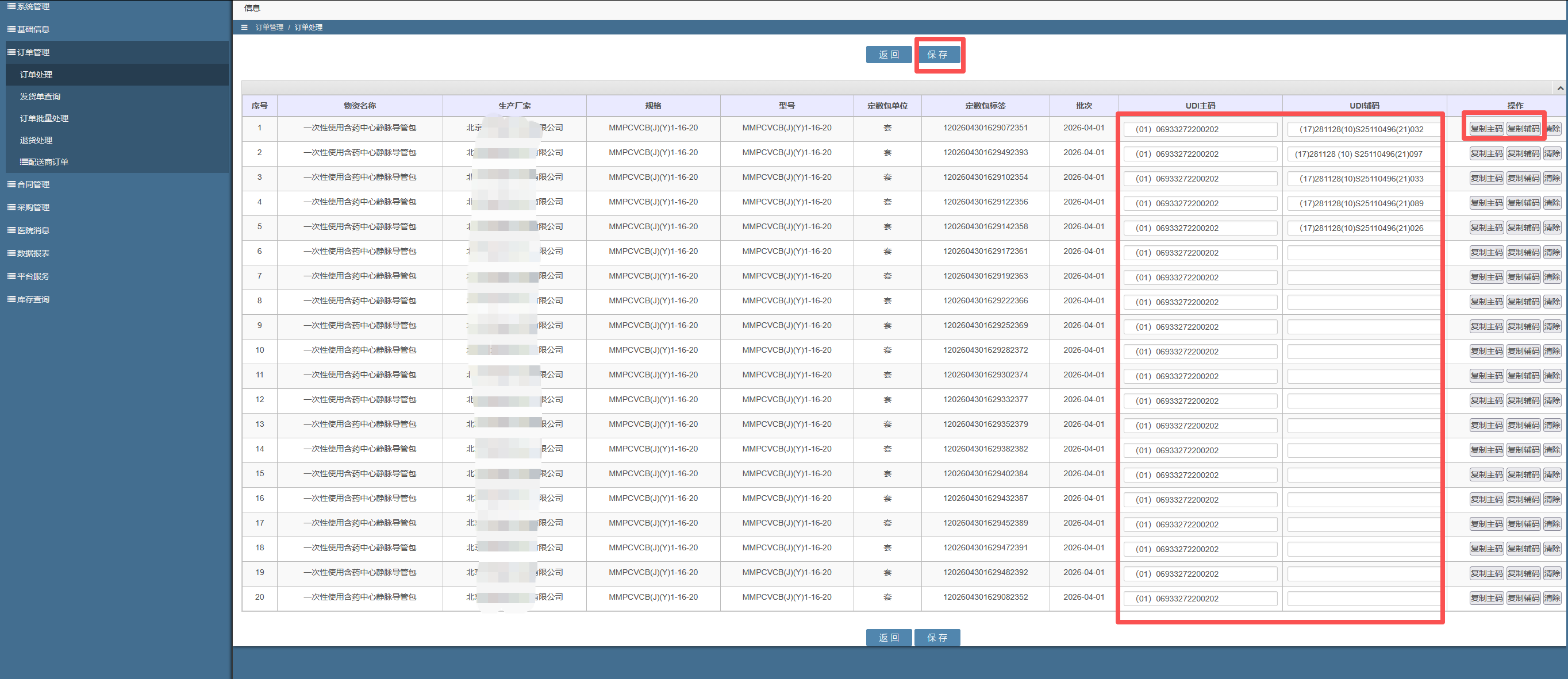
6.点击【录入 UDI 码】进入对应界面,填写物资的 UDI 主码与辅码信息。若同一耗材的 UDI 主码、辅码均一致,可直接点击【复制主码】、【复制辅码】,一键复制;若辅码不相同,则需扫描实物辅码手动录入,不可直接复制,填写完所有耗材的UDI主+辅码后,点击【保存】。如填写错误可以点击【清除】后重新填写。
7.UDI码保存成功后,会自动跳转到发货单详情页,下拉填写送货员,点击【发货】。
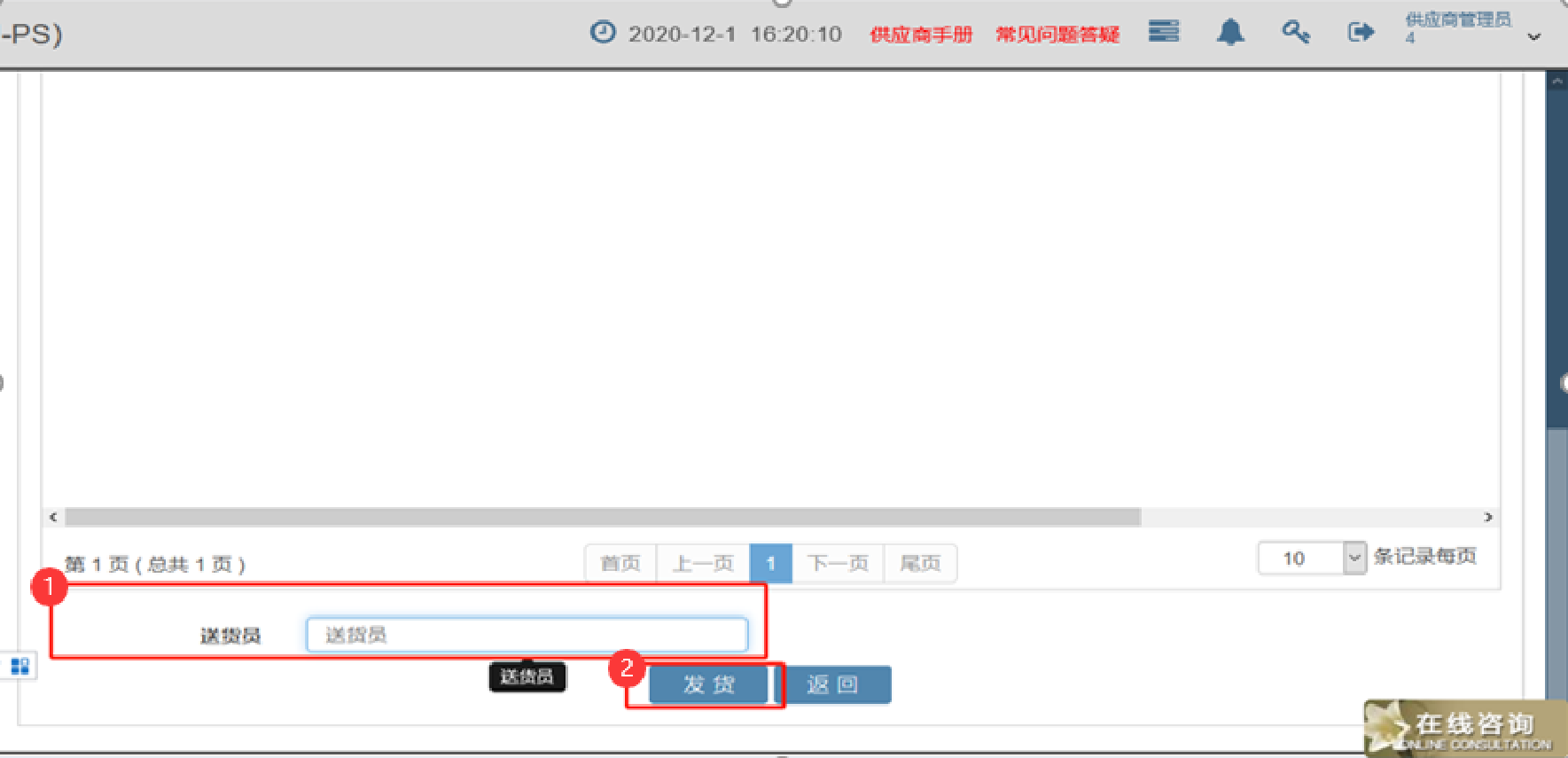
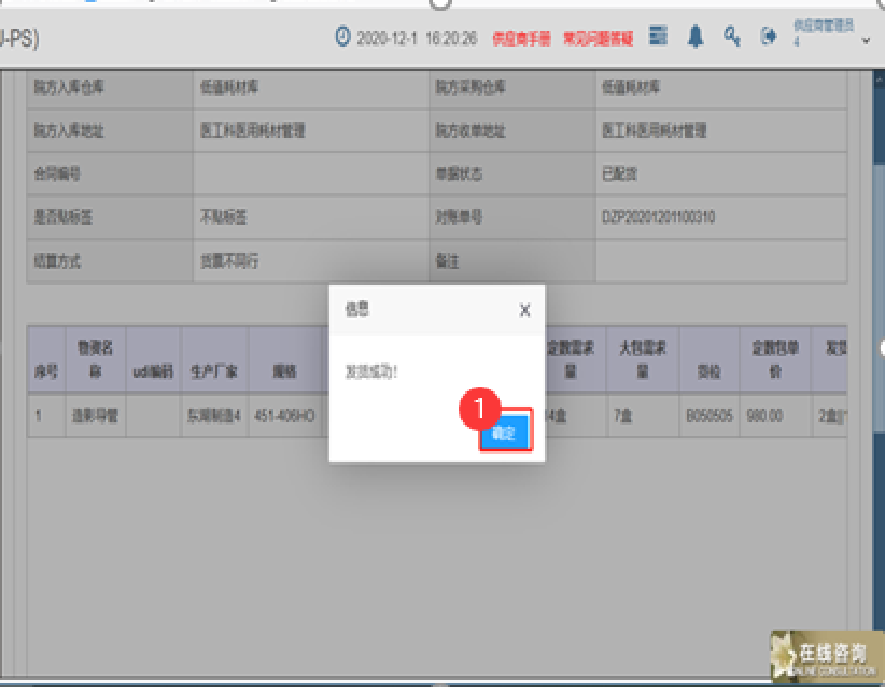
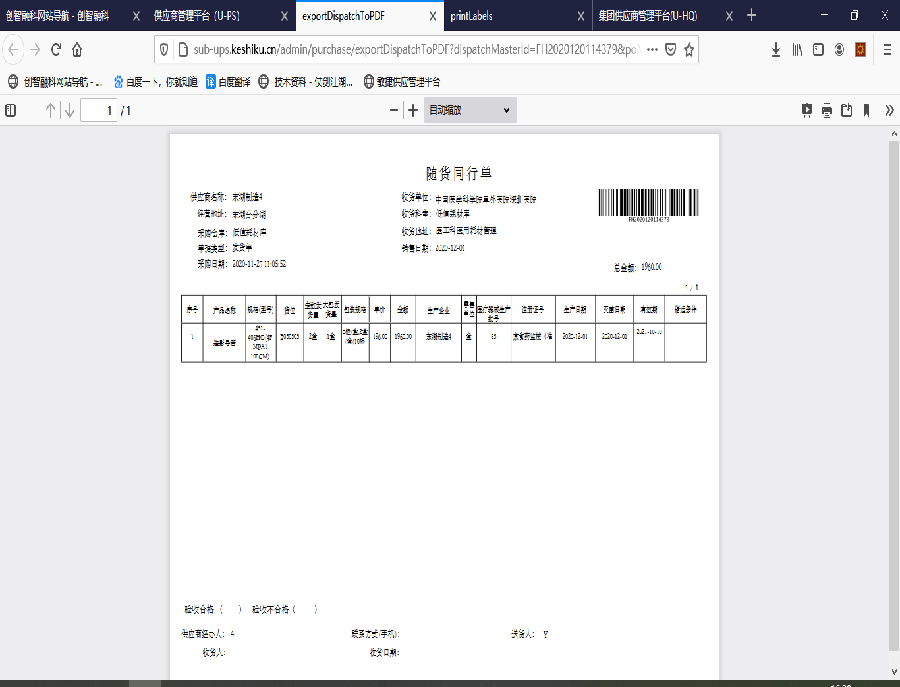
8.发货成功点击【确定】自动生成随货同行单并打印,发货单状态变为“配送中”,
温馨提示:
- 粘贴标签时,系统里黄色标签编号对应的UDI码,必须与实物逐一匹配对应,防止标签贴错。
- 如果随货同行单上显示的收货科室和采购仓库一致(非直送),则打印3份,库房、财务、供应商各一份
- 如果随货同行单上显示的收货科室和采购仓库不一致(直送),则打印4份,库房、财务、科室、供应商各一份
- 若发货单是“贴标签”的,则需要打印标签;
- 若发货单为“票货同行”的,发货时系统会提示供应商先维护发票后再发货。详见生成发货单,并录入发票发货(货票同行)
文档更新时间: 2026-04-30 17:51 作者:刘兰兰